比特浏览器Smartproxy代理配置方法
作为一名跨境电商运营多年、深度使用比特浏览器的资深用户,我深知多账号管理和防封号的重要性。比特浏览器(官网:bitbrowser.cn)基于Chromium内核,强大的指纹防关联功能使它成为我日常运营的首选。而将Smartproxy代理灵活配置在比特浏览器中,更是实现多账号安全运营的关键步骤。本文将结合我的真实操作体验,详细介绍如何在比特浏览器内配置Smartproxy代理,帮助大家实现高效且稳固的代理环境。
一、准备工作:获取Smartproxy代理信息
在开始配置之前,你需要先在Smartproxy官网购买并获取代理账号信息。通常包含:
- 代理服务器地址:如proxy.smartproxy.com
- 端口号:如10000
- 用户名和密码:用于认证
确认你已开通好相应的代理套餐,并确保代理账号处于激活状态。
二、比特浏览器中配置Smartproxy代理的操作步骤
1. 打开比特浏览器并进入环境管理
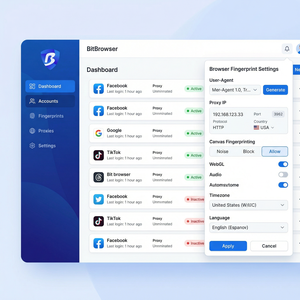
启动比特浏览器,进入“环境管理”界面,这是多账号隔离和代理配置的入口。
2. 新建或编辑环境窗口
点击“新增环境”或选择已有环境,进入环境设置页面。
3. 进入代理配置选项
在环境设置里找到“代理设置”部分,通常位置在页面中间偏下。
4. 选择代理类型并填写Smartproxy信息
- 代理类型选择“HTTP”或“HTTPS”,根据你的Smartproxy支持协议确认。
- 在代理地址栏填写Smartproxy代理服务器地址,比如 proxy.smartproxy.com。
- 端口填写对应端口,例如 10000。
- 开启“代理认证”,填入Smartproxy的用户名和密码。
5. 保存配置并启动环境窗口
确认无误后,点击“保存”,重新启动该环境窗口使代理生效。
三、实用技巧与注意事项
1. 使用代理IP池功能
Smartproxy支持IP轮换,配合比特浏览器可以通过API或设置实现自动换IP,避免长时间使用同一IP带来的风险。
2. 多环境独立代理配置
比特浏览器支持同时运行多个环境窗口,针对不同账号分别配置独立的Smartproxy代理,做到账号彻底隔离,防关联封号。
3. 代理连通性测试
配置完成后,务必在环境窗口内访问IP检测网站,确认IP已切换到Smartproxy提供的代理IP,保证代理连接稳定。
4. 遇到认证失败怎么办?
如果出现认证失败,建议检查用户名密码是否输入正确,代理服务器地址和端口是否对应Smartproxy提供的参数,同时确保比特浏览器版本为最新以支持代理认证功能。
四、我使用Smartproxy代理的真实感受
作为跨境电商卖家,我经常需要同时登录亚马逊、eBay、速卖通等多个平台账号。通过比特浏览器和Smartproxy搭配,我能轻松实现账号间的环境隔离,极大降低被关联封号的风险。代理的稳定性和速度也让我操作流畅,尤其是Smartproxy的IP池功能,让我不必频繁手动更换代理,节省大量时间。
此外,比特浏览器的多开窗口和云端同步功能让我即使在不同设备也能无缝接续工作,真正实现了账号管理的轻松高效。
总结
通过上述步骤,你可以在比特浏览器中成功配置Smartproxy代理,为多账号运营提供安全稳定的代理环境。记住要根据实际运营需求合理分配代理资源,同时保持比特浏览器和Smartproxy账号的更新与维护。更多关于比特浏览器功能和使用技巧,可以访问比特浏览器官网:bitbrowser.cn,获取最新资讯和技术支持。
立即动手配置你的Smartproxy代理,体验比特浏览器带来的多账号运营新高度!